このページではAppGuard Solo / HomeEditionのGUI画面から信頼された発行元のデジタル署名をポリシーに追加登録する方法をご案内します。
アプリケーションの起動がAppGuardによって制御されてしまう場合に行う設定です。
デスクトップやダウンロードフォルダ等はAppGuard Soloによってユーザースペースに区分されるため、信頼された発行元のデジタル署名を持つ実行ファイルしか起動することが出来なくなります。
信頼された発行元としてデジタル署名が登録されていないインストールファイルを起動してみます。
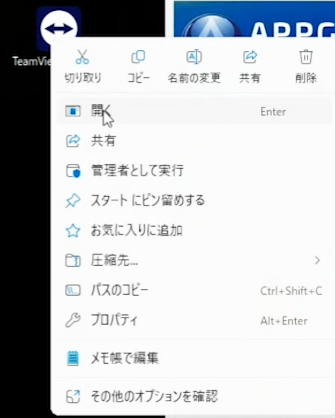
以下画像のようにAppGuard Soloによってインストールファイルの起動が制御されてしまいます。
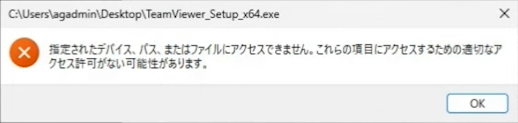
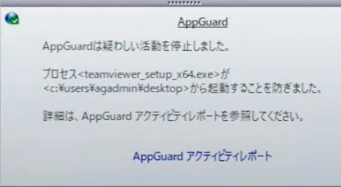
デジタル署名の情報をAppGuard Soloに登録し、AppGuardの保護状態でもインストールファイルが起動できるよう設定を行います。
このインストールファイルがデジタル署名を持ち、かつOLSC情報が設定されているインストールファイルであるかプロパティ情報を確認します。
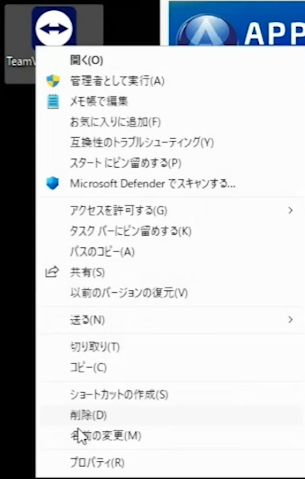
該当のインストールファイルを選択し、右クリック→プロパティを選択します。
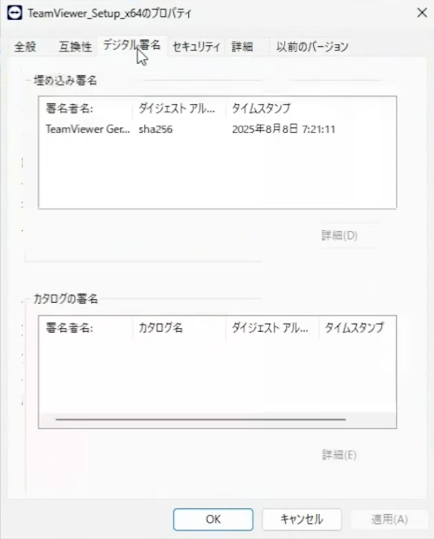
プロパティ画面が表示されたら、デジタル署名タブを選択します。
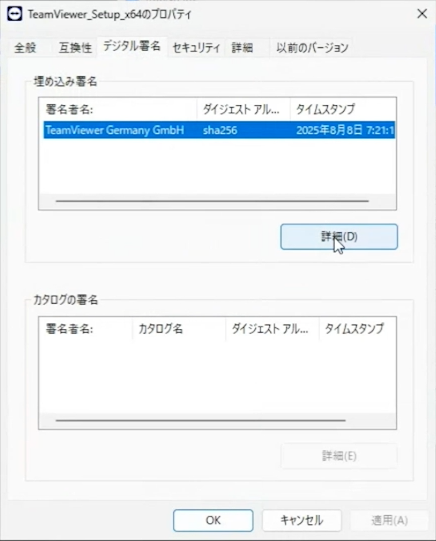
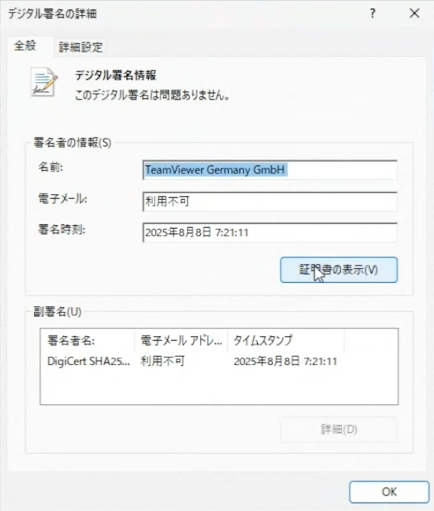
埋め込み署名を選択し「詳細」ボタンを押下します。
デジタル署名の詳細画面にて「証明書の表示」ボタンを押下します。
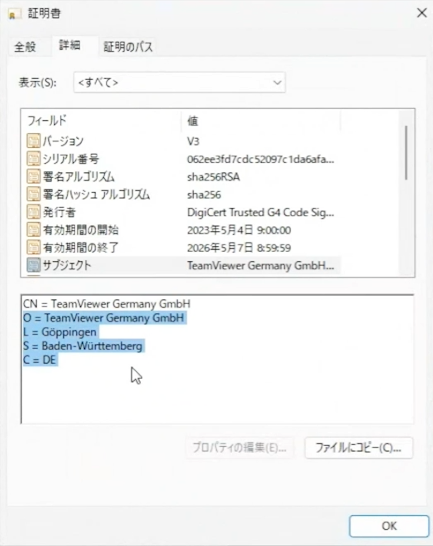
証明書画面の詳細タブにある「サブジェクト」を選択し、OLSC情報があることを確認できました。
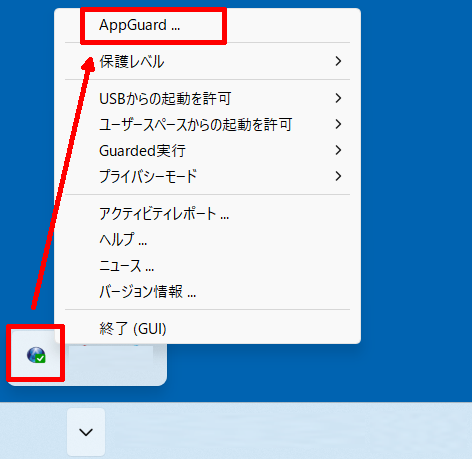
次にデスクトップ画面右下にあるAppGuardアイコンを右クリックし[AppGuard ...]を選択します。
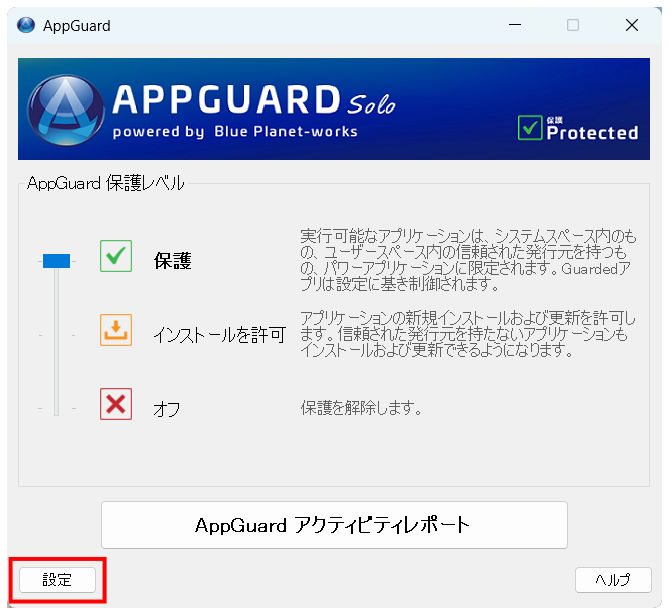
AppGuard GUI 画面が表示されるので、「設定」ボタンを押下します。
「信頼された発行元」タブを選択し、画面右上の「参照」ボタンを押下します。
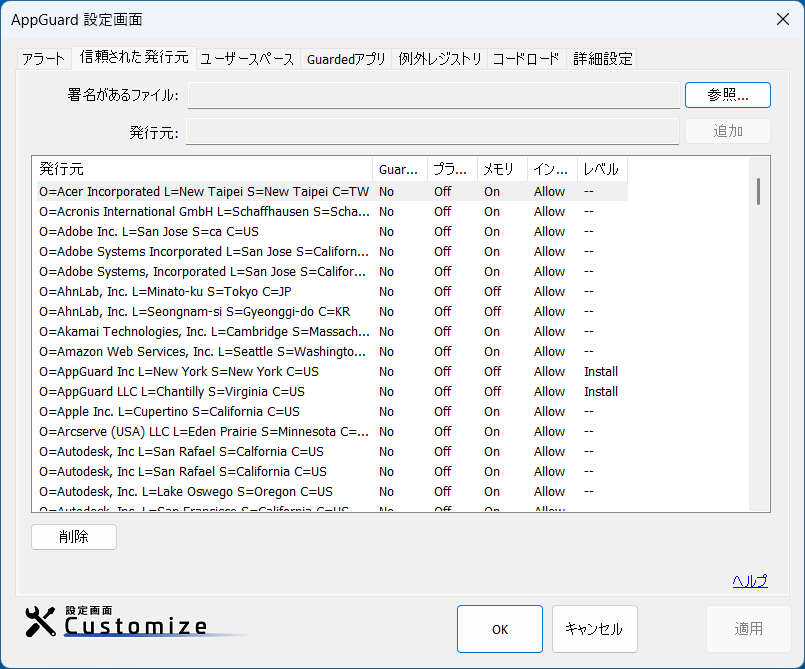
先程のインストールファイルを指定して「開く」ボタンを押下します。
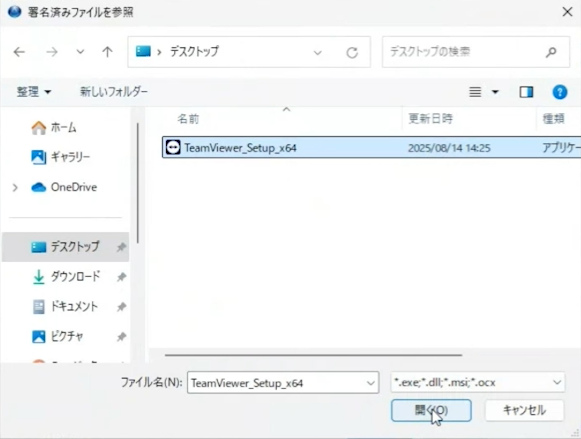
発行元の欄に「O / L / S / C」情報が表示されたことを確認し「追加」ボタンを押下します。
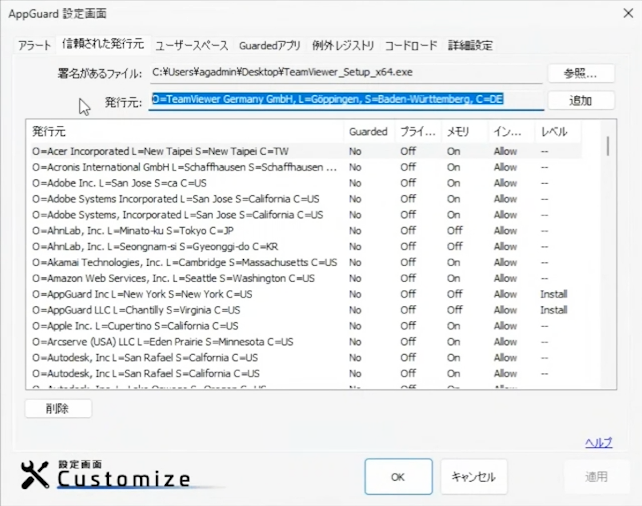
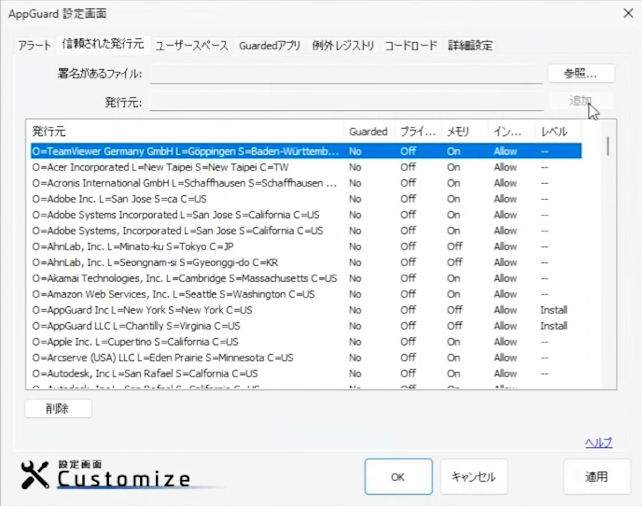
発行元リストに追加されました。登録が完了したら「適用」ボタンを押してから「OK」ボタンを押下します。
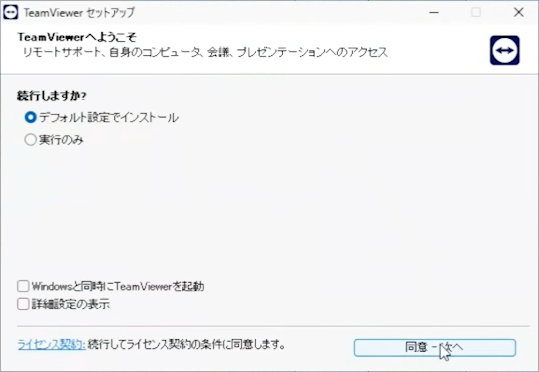
再びデスクトップ上にあるインストールファイルを実行します。
デジタル署名が登録されたことによって、AppGuard Soloが信頼できるデジタル署名を持つ実行ファイルと認識するため、起動が出来るようになります。