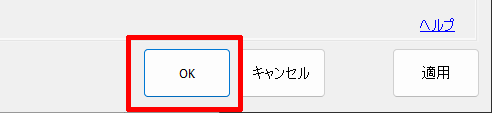
[例外レジストリ] タブにて以下の設定を追加
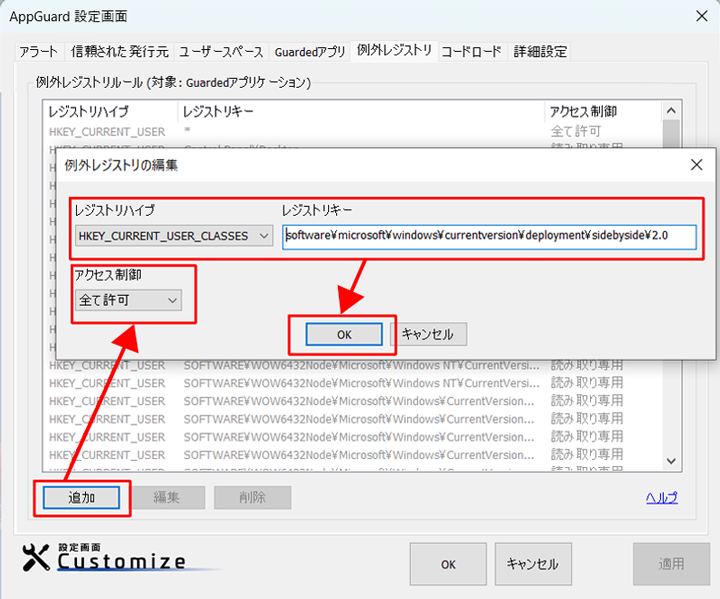
| レジストリハイブ | HKEY_CURRENT_USER_CLASSES | ||
| レジストリキー | software\microsoft\windows\currentversion\deployment\sidebyside\2.0 | ||
| アクセス制御 | 全て許可 | ||
■ ClickOnceアプリケーションの起動許可設定
- ClickOnceアプリケーションがコードサインされている場合
- 発行元へパブリッシャー情報を追加
- もしくはClickOnceアプリケーションがコードサインされていない場合
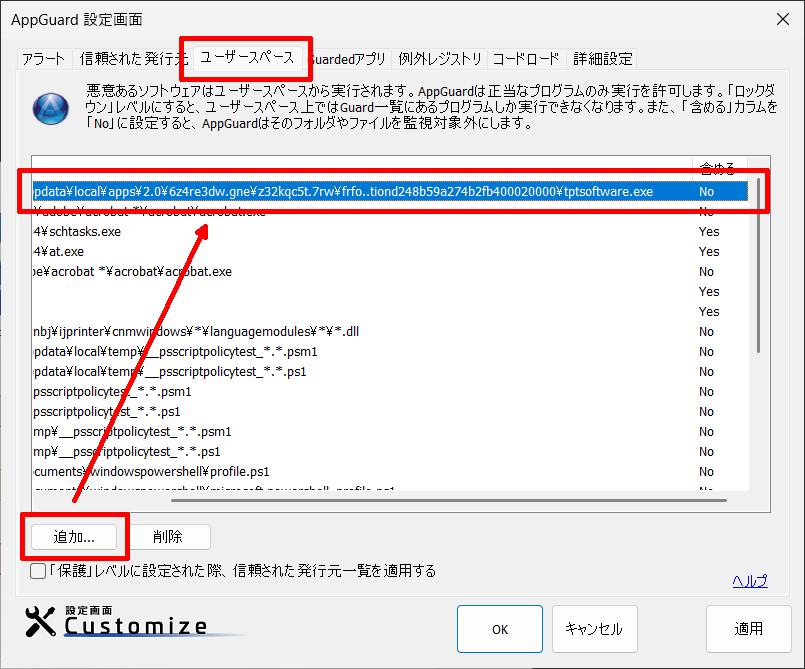
- ユーザースペース タブにて起動許可を設定
- ユーザースペース:C:\Users\<ユーザ名>\AppData\Local\Apps\2.0\<ClickOnceアプリ格納フォルダ>\filename.exe
- 含める:No
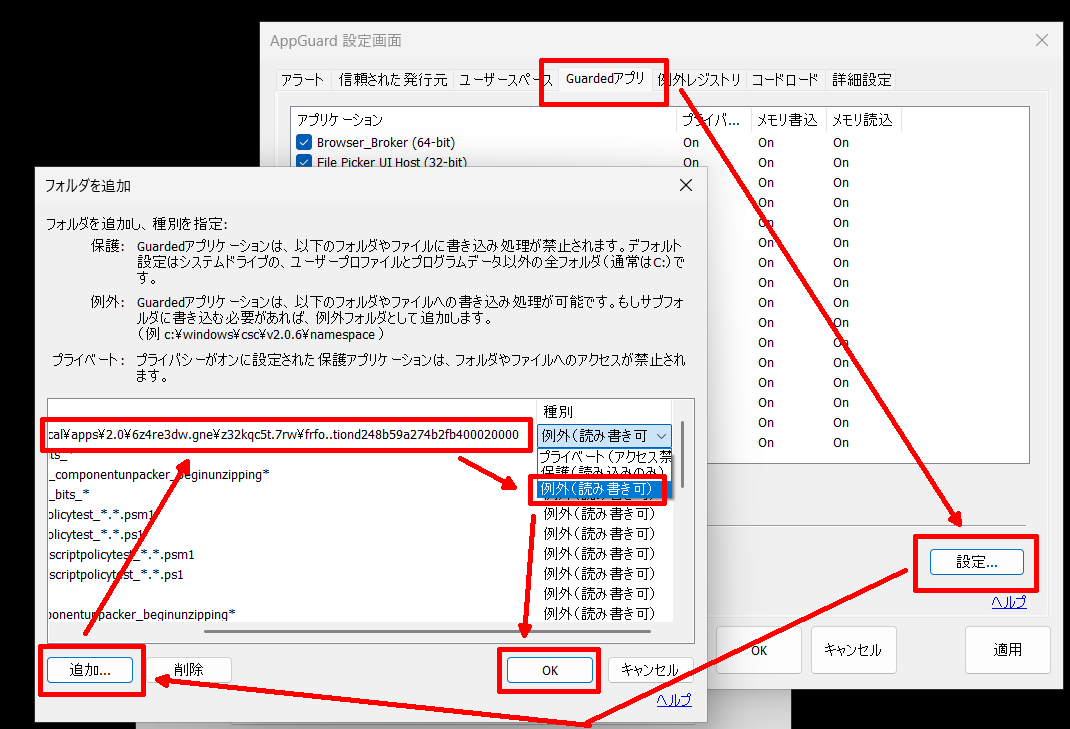
- Guardedアプリタブにて読み書き可で登録
- フォルダ:C:\Users\<ユーザ名>\AppData\Local\Apps\2.0\<ClickOnceアプリ格納フォルダ>
- 種別:例外 (読み書き可)
- ユーザースペース タブにて起動許可を設定
■ 手順について
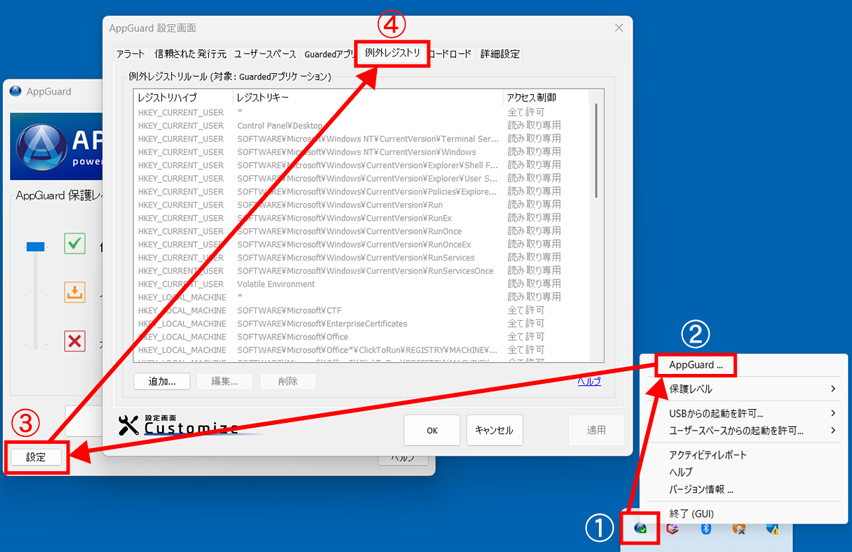
① 以下のように、デスクトップ右下のタスクトレイからAppGuardアイコンを右クリックで選択して [例外レジストリ] タブへ移動します。
② [追加] をクリックして、レジストリハイブ、レジストリキー、アクセス制御を設定のうえ、[OK] をクリックします。
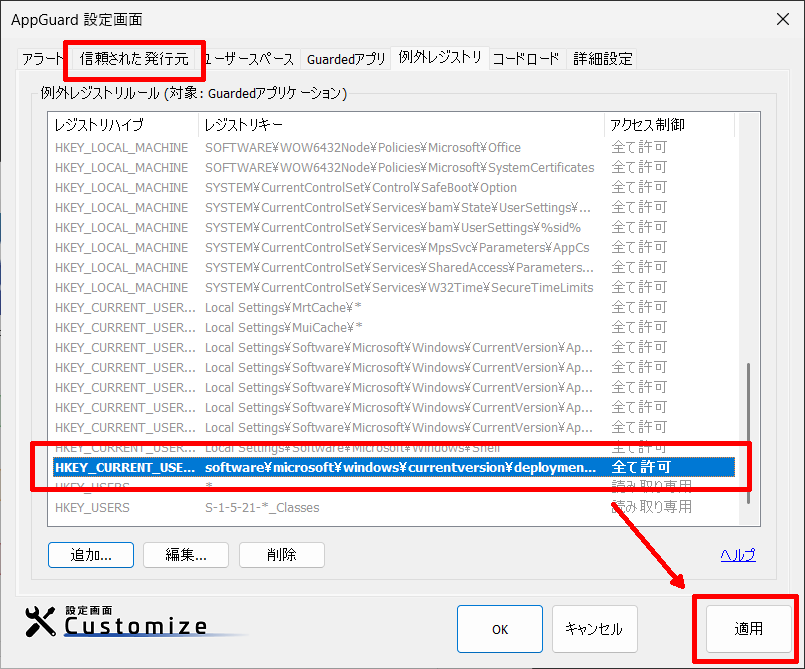
③ 追加した行は太字で表示されます。[適用] をクリック後、[信頼された発行元] タブへ移動します。
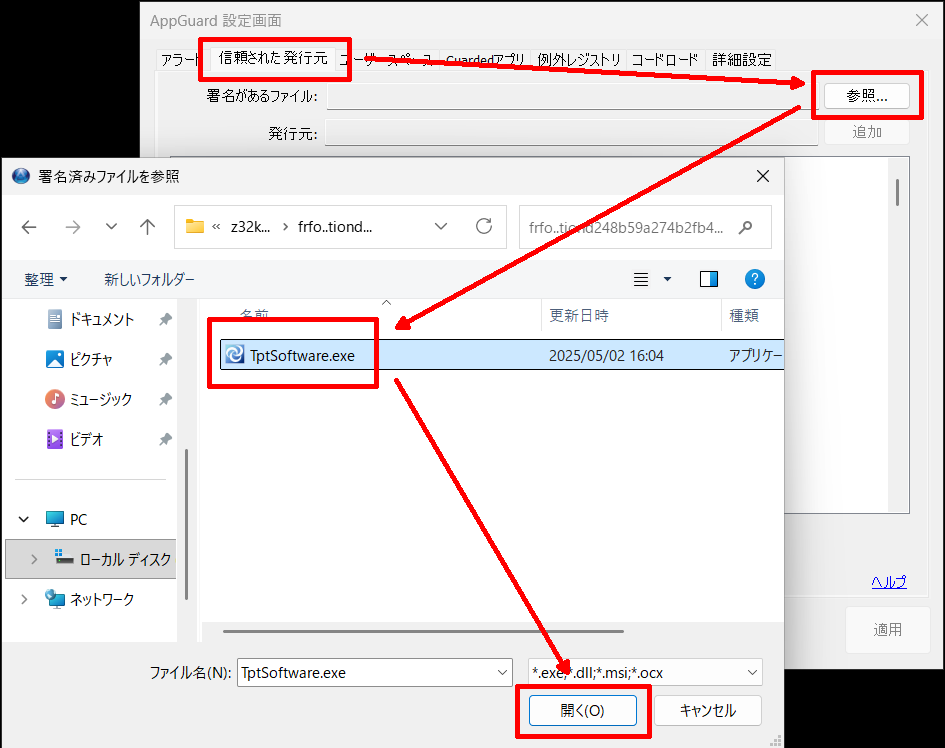
④ 画面右上にある [参照] をクリックし、ClickOnceアプリを選択して [開く] をクリックします。
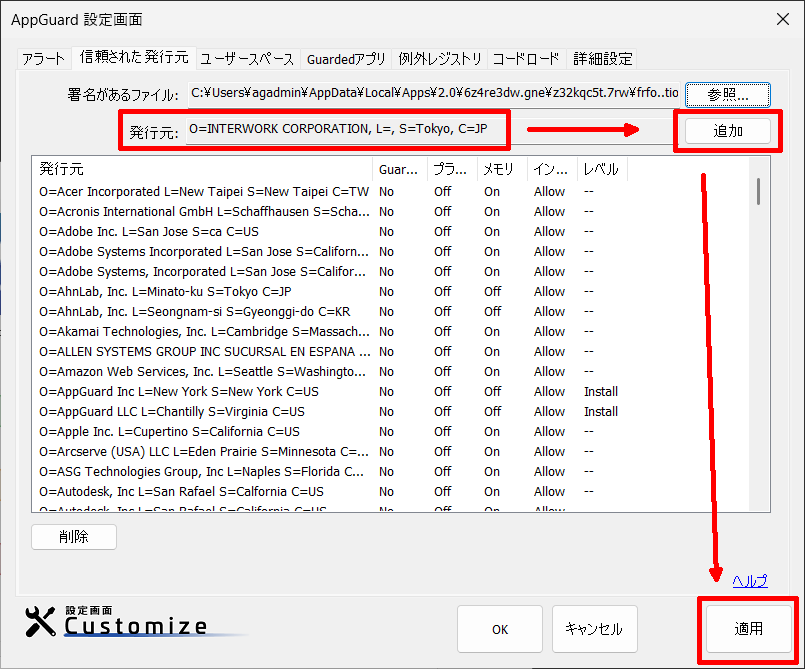
⑤ 発行元欄に 発行情報が表示される場合はデジタル署名が設定されているため、[追加] をクリックします。その後、内容の反映を目的として [適用] をクリックします。
(該当ファイルがデジタル署名を未保持の場合、持っていない旨のエラーが出力されるため、次の手順を実施します)
⑥ ClickOnceのアプリケーションがデジタル署名を持っていなかった場合、ユーザースペースタブへ移動し [追加] ボタンからClickOnceの該当アプリケーションを 以下のように設定します。
⑦ [Guarded アプリ] タブに移動し、画面の右下部にある [設定] をクリックし、フォルダを追加画面から ClickOnceフォルダを「例外 (読み書き可)」として追加し [OK] をクリックします。
⑧ 最後に [OK] をクリックし、反映作業を終了します。